


 Anmeldung
 Blog
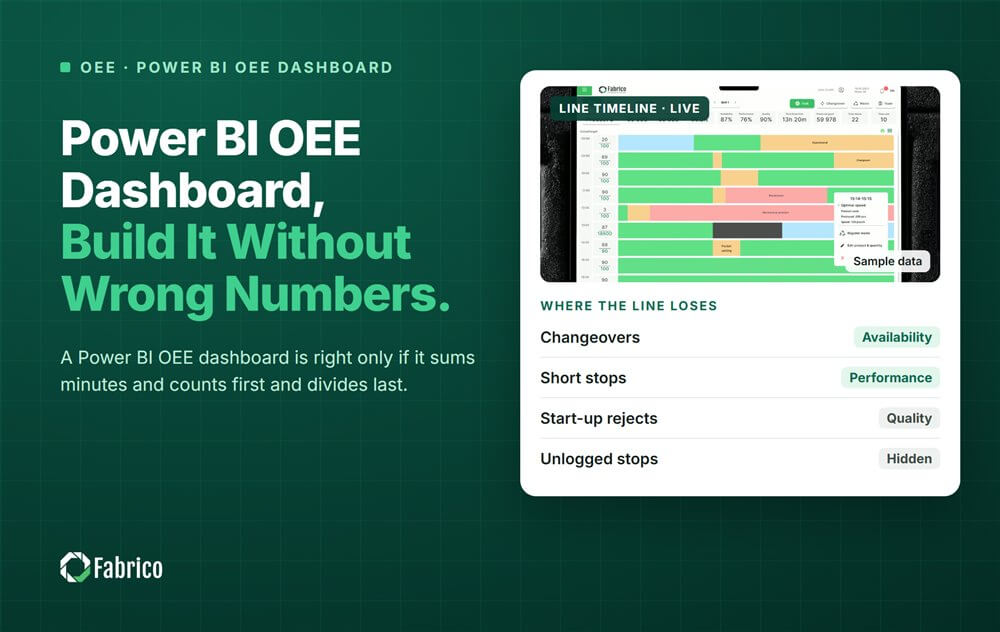
Power BI OEE-Dashboard: Erstellen Sie es ohne falsche Zahlen

Wesentliche Erkenntnisse
- Zuerst summieren, zuletzt teilen: OEE = gute Stückzahl x ideales Taktzeit / geplante Produktionszeit.
- OEE-Prozentwerte niemals mitteln über Schichten, Linien oder Werke hinweg.
- Vier Tabellen reichen aus: Schichtkalender, Stillstände, Stückzahlen und ideale Taktzeiten.
- Der Bericht ist nur so gut wie die Erfassung dahinter. Power BI zeigt Daten; es erhebt sie nicht.
- Zeigen Sie Minuten und Geld neben jedem Prozentsatz.
Power BI kann ein gutes OEE-Dashboard erstellen. Das Problem sind die Mathematik und die zugrunde liegenden Daten. Bauen Sie OEE aus aufsummierten Minuten und Stückzahlen, niemals aus einem Durchschnitt von Prozentwerten, und speisen Sie es aus Stillstandsaufzeichnungen mit echten Zeitstempeln.
Fabrico, OEE- und leichte MES-Software mit KI-Kameras, berechnet OEE live pro Linie und Schicht aus dem Maschinensignal. Bauen Sie stattdessen selbst einen Bericht - oder zusätzlich? Dieser Leitfaden zeigt das Datenmodell und die eine Formel, die die Zahlen korrekt hält.
Welche Daten benötigt ein Power BI OEE-Dashboard?
Vier Tabellen decken alles ab. Verknüpfen Sie sie nach Datum, Schicht, Linie und SKU.
| Table | One row per | Key columns |
|---|---|---|
| Shift calendar | Line and shift | Date, shift, line, planned production minutes |
| Stops | Stop event | Start, end, machine, reason, OEE loss |
| Counts | Line, shift and SKU | Total count, good count |
| Ideal cycle times | SKU and line | Ideal cycle time in minutes per unit |
Halten Sie eine Einheit pro Linie. Wenn der Abfüller Flaschen zählt und der Verpacker Kartons, wandeln Sie Kartons in Flaschen anhand der Packgröße um, bevor etwas aufsummiert wird. Gemischte Einheiten sind eine stille Quelle falscher Summen, die in einem Diagramm niemand bemerkt.
Die Stillstandstabelle sollte vom Maschinensignal stammen, mit Zeitstempeln, die an der Quelle gesetzt sind. Unser OEE data model beschreibt diese Tabellen und Felder genauer.
Wie berechnet man OEE in Power BI?
Verwenden Sie die Standarddefinitionen und bauen Sie jede Kennzahl aus Summen auf:
- Availability = run time / planned production time.
- Performance = ideal cycle time x total count / run time.
- Quality = good count / total count.
- OEE = good count x ideal cycle time / planned production time.
Die letzte Zeile ist die vertrauenswürdige, weil sie auf jeder Ebene funktioniert: eine Schicht, eine Woche oder zehn Werke. In Power BI-Terminologie sieht die OEE-Messung so aus:
OEE = DIVIDE(SUMX(Counts, Counts[Good] * RELATED(IdealCycle[Minutes])), SUM(ShiftCalendar[PlannedMinutes]))
Jede Einheit trägt die ideale Taktzeit ihres eigenen SKU, so wird ein Produktmix berücksichtigt. Unser Leitfaden zur OEE calculation erklärt die Formel Schritt für Schritt.
Beispiel: warum das Mitteln von OEE-Prozenten falsch ist
Beispiellinie (illustrierende Zahlen, kein Kunde). Eine Linie läuft an einem Tag in zwei Schichten. Schicht A ist eine volle Schicht mit 480 geplanten Minuten. Schicht B ist eine kurze Schicht mit 120 geplanten Minuten.
| Shift | Planned minutes | Good output time | OEE |
|---|---|---|---|
| A | 480 | 384 minutes | 80% |
| B | 120 | 48 minutes | 40% |
| Day, averaged | 60% (wrong) | ||
| Day, summed | 600 | 432 minutes | 72% (right) |
Gute Ausstoßzeit ist gute Stückzahl x ideale Taktzeit. Der Durchschnitt von 80% und 40% ist 60%. Aber die kurze Schicht wiegt viermal weniger als die volle. Aufaddiert ist der Tag 432 / 600 = 72%.
Der gleiche Fehler steckt in Werks- und Gruppenberichten. Mittelwert über zehn Werke gewährt einer kleinen Anlage dasselbe Gewicht wie der größten. Addieren Sie stattdessen deren Minuten.
Neben dem Prozentsatz zeigen Sie, was er bedeutet. Der Tag hat 600 minus 432 = 168 minutes gute Ausstoßzeit verloren. Mit der Marge der Linie bewertet, ist das die Zahl, auf die ein Werksleiter reagiert.
Was kann Power BI nicht für OEE?
- Es erfasst keine Stillstände. Wenn Stillstände nach der Schicht eingetippt werden, fehlen kurze Stillstände und lange werden gerundet.
- Es fragt nicht nach Gründen. Jemand an der Linie muss weiterhin sagen, warum jeder Stillstand passiert ist.
- Es ist kein Linieneinblendungsbildschirm. Ein geplanter Refresh eignet sich für die Wochenübersicht, nicht für den Bediener, der jetzt einen Stillstand sehen muss.
- Es behebt keine Definitionen. Wenn zwei Werke die geplante Zeit unterschiedlich zählen, vergleicht der Bericht zwei verschiedene Dinge.
Unser Artikel why your OEE number is wrong listet weitere dieser Fallen auf.
Sollten Sie es in Power BI bauen oder OEE-Software kaufen?
Oft beides. Sie erfüllen unterschiedliche Aufgaben.
| Job | Power BI report | OEE software |
|---|---|---|
| Capture stops from machines | No | Yes |
| Ask the operator for a reason | No | Yes |
| Live screen at the line | Weak | Yes |
| Management report across systems | Strong | Depends on the vendor |
| Same definitions in every plant | Only if you enforce them | Built in |
Eine übliche Konfiguration: OEE-Software erfasst und bestätigt die Daten an der Linie. Power BI kombiniert sie dann mit Finanz- oder Lieferdaten für die Zentrale. Fragen Sie jeden OEE-Anbieter, wie Sie Ihre Daten herausbekommen, bevor Sie unterschreiben. Siehe unseren Leitfaden zu OEE dashboards für das, was auf jedem Bildschirm gezeigt werden sollte.
Wo passt Fabrico hinein?
Fabrico ist eine Manufacturing Performance Platform mit Computer Vision. Es ist die Erfassungs- und OEE-Schicht: ein light MES mit KI-Kameras für Stillstände.
- Automatische Downtime-Protokollierung aus dem Maschinensignal, mit echten Zeitstempeln.
- Der Bediener bestätigt den Grund mit einem Tap, sodass jeder Stillstand eine Ursache hat.
- OEE live nach Linie und Schicht, korrekt aufsummiert auf jeder Ebene.
- Verluste nach Geld geordnet, und eine Ansicht über alle Werke für Gruppen.
Wie Fabrico-Daten Ihre anderen Tools erreichen, ist eine Frage für das technische Team von Fabrico. Sie beginnen mit einem Pilot auf einer Linie. Es gibt keinen kostenlosen Plan und keine Stufen: Jedes Werk erhält ein Angebot.
Häufig gestellte Fragen
Wie berechnet man OEE in Power BI?
Bauen Sie eine Messgröße, die die guten Stückzahlen multipliziert mit der idealen Taktzeit jedes SKU aufsummiert und dann durch die aufsummierte geplante Produktionszeit teilt. Diese eine Formel liefert das richtige OEE für eine Schicht, eine Woche oder eine ganze Gruppe. Vermeiden Sie Messgrößen, die das OEE einzelner Zeilen mitteln.
Kann man OEE über Linien oder Werke mitteln?
Nein. Ein einfacher Durchschnitt gibt einer kleinen Linie dasselbe Gewicht wie einer großen und einer kurzen Schicht dasselbe Gewicht wie einer vollen. Summieren Sie zuerst die gute Ausstoßzeit und die geplante Zeit über Linien oder Werke, und dann teilen Sie. Das Ergebnis ist das wahre kombinierte OEE.
Welche Daten brauche ich für ein OEE-Dashboard?
Sie benötigen einen Schichtkalender mit geplanten Minuten und eine Stillstandstabelle mit Start-, Endzeiten und Gründen. Fügen Sie Zählungen der Gesamt- und guten Einheiten sowie eine ideale Taktzeit pro SKU und Linie hinzu. Die Stillstandstabelle sollte von den Maschinen stammen, nicht aus Notizen, die am Ende der Schicht getippt werden.
Gibt es eine fertige Power BI OEE-Vorlage?
Viele Vorlagen existieren online, und der visuelle Teil ist der einfache Teil. Bevor Sie eine verwenden, prüfen Sie, ob sie Minuten und Zählungen summiert, bevor sie dividiert. Prüfen Sie auch, woher ihre Daten stammen. Eine ordentliche Vorlage, die mit handschriftlich eingegebenen Stillstandsprotokollen gefüttert wird, zeigt immer noch die falschen Verluste.
Power BI oder OEE-Software für den Bildschirm an der Linie?
Für den Bildschirm an der Linie verwenden Sie OEE-Software, die Stillstände zeigt, sobald sie auftreten, und nach dem Grund fragt. Power BI eignet sich für wöchentliche und monatliche Berichte, bei denen ein geplanter Refresh in Ordnung ist und Daten aus anderen Systemen daneben hinzugefügt werden können.
Sehen Sie die Zahlen hinter Ihrem OEE-Bericht
Bringen Sie den OEE-Bericht der letzten Woche mit. Wir zeigen die Stillstände, Minuten und Kosten dahinter, Linie für Linie.
Verwandte Artikel



Das Neueste aus unserem Blog





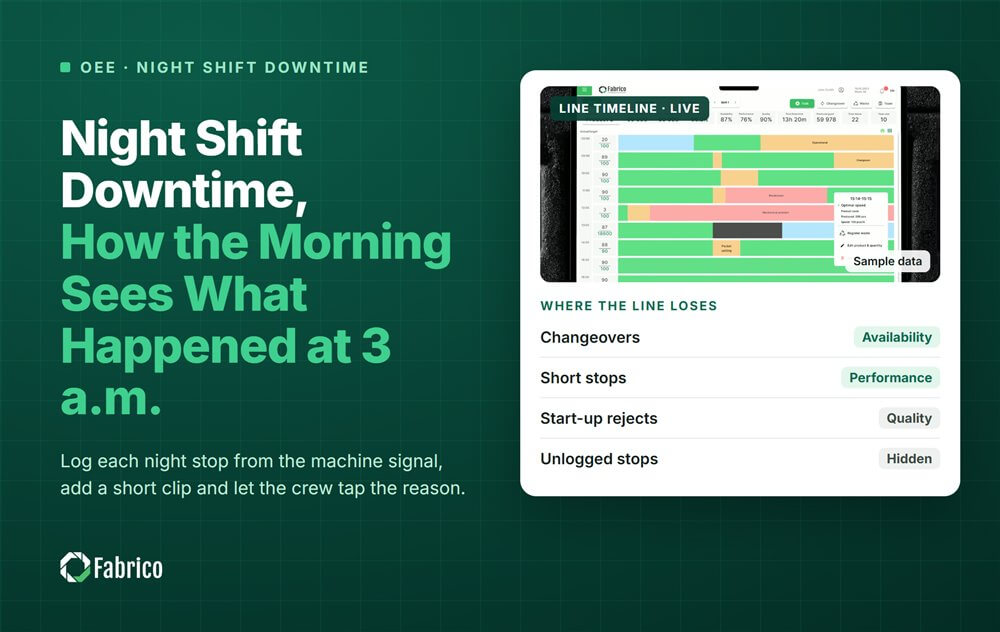
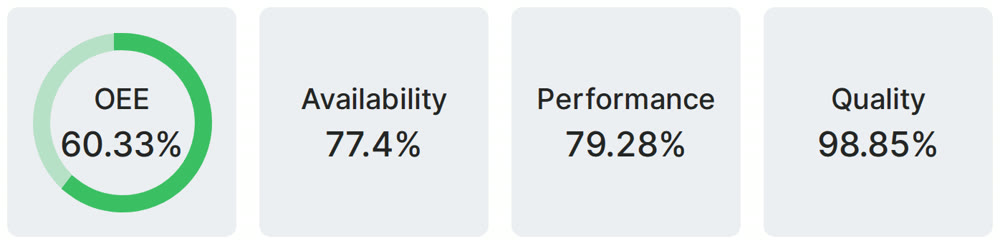
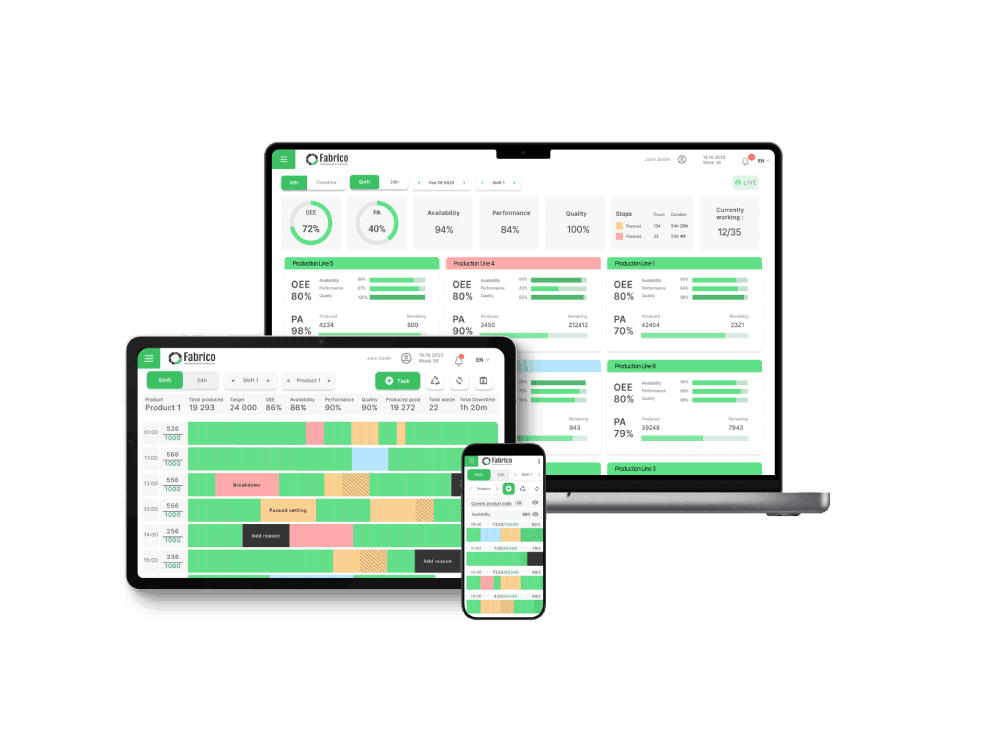
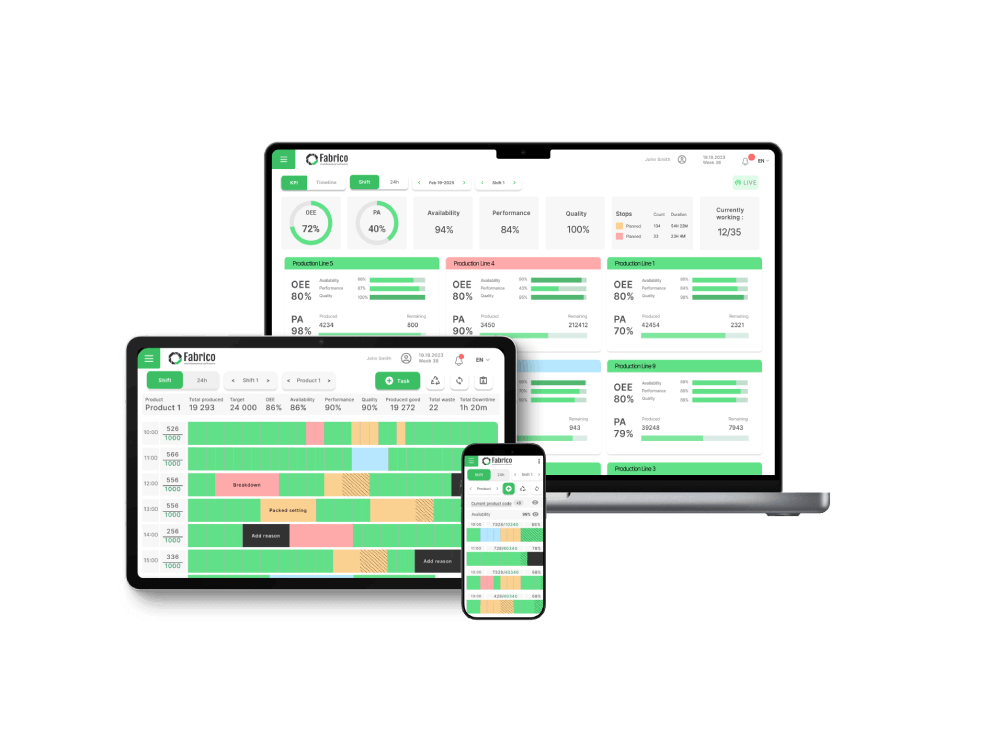
Echte Fabrico-Kacheln, Beispieldaten.