

L'essentiel
Ce guide vous fait construire un tableur OEE fonctionnel avec des formules simples.
Transformez les arrêts en un indicateur exploitable par vos équipes.
Demander une démoLes trois briques sont une feuille de saisie, une feuille de calcul et un tableau de bord.
Excel est un excellent outil pédagogique, mais ses limites apparaissent vite : pas de temps réel, qualité des données fragile, et impossibilité de relier le diagnostic OEE à l'action maintenance.
Avant d'acheter un logiciel dédié, construire son propre tableur OEE dans Excel reste la meilleure façon de comprendre l'indicateur et de voir où passe vraiment le temps de production. Ce guide vous emmène à travers les trois feuilles, les formules qui fonctionnent, et le point où la plupart des usines doivent passer à autre chose.
C'est la base. Les chefs d'équipe ou les opérateurs y consignent les données brutes en fin de poste. Sans saisie propre, rien en aval ne tient.
Créez une nouvelle feuille nommée Data Entry et alignez ces colonnes :
Tout repose sur la discipline. Si l'opérateur note « environ 30 minutes d'arrêt », le chiffre OEE en aval ne vaut plus rien.
Cette feuille transforme la matière brute en trois composantes : Disponibilité, Performance, Qualité. Créez une feuille Calculations, recopiez les colonnes de la saisie, puis ajoutez à droite les colonnes calculées.
Temps de marche (min) = Temps planifié − Temps d'arrêt
Disponibilité (%) = Temps de marche ÷ Temps planifié
Production attendue = (Temps de marche × 60) ÷ Temps de cycle idéal
Performance (%) = Pièces produites ÷ Production attendue
Pièces conformes = Pièces produites − Rebuts
Qualité (%) = Pièces conformes ÷ Pièces produites
OEE (%) = Disponibilité × Performance × Qualité
Mettez les pourcentages au format %. Si une colonne affiche 0 ou une erreur, vérifiez d'abord la feuille de saisie, une cellule vide est presque toujours la cause.
La troisième feuille s'appelle Dashboard. Elle agrège tout en un seul écran : OEE mensuel, OEE par machine, OEE par équipe, top 5 des causes d'arrêt. AVERAGEIFS et SUMIFS filtrent par période, machine ou équipe. Gardez les graphiques sobres : une courbe pour la tendance, un waterfall pour la décomposition Disponibilité / Performance / Qualité.
C'est l'écran que votre directeur d'usine voudra voir tous les matins.
Le tableur tient pour une usine, un mois, à condition que tout le monde joue le jeu sur la saisie. Ensuite, les ennuis arrivent.
Les données ont un jour de retard, les vraies décisions ne se prennent pas sur l'OEE d'hier, mais sur celui d'il y a dix minutes. Les causes d'arrêt sont saisies en texte libre (« électricité », « panne élec », « armoire ») et ne se regroupent pas.
Quand vous ajoutez une deuxième ligne ou une deuxième équipe, le fichier grossit, les versions divergent, quelqu'un écrase une formule. Et surtout : le tableur vous dit combien, jamais pourquoi, et ne lance aucun bon de travail vers la maintenance.
Quand Excel vous a appris à mesurer l'OEE, vient le moment de passer à
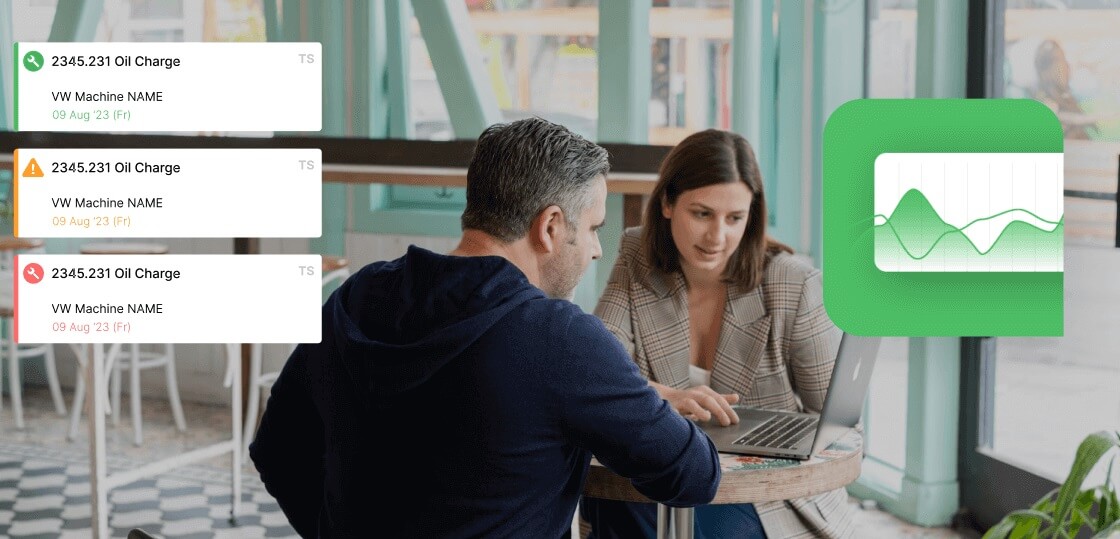
un système qui fait ce qu'Excel ne sait pas faire: lire les données directement depuis l'équipement (API ou Computer Vision sur les machines plus anciennes), catégoriser automatiquement les arrêts via une liste déroulante, et déclencher un bon de travail maintenance sans que l'opérateur quitte l'écran OEE. L'OEE passe alors d'un indicateur de reporting à un outil d'action.
Combien de temps pour monter un tableur OEE Excel ?
Pour une ligne et un site, environ une journée. Pour une usine entière avec dix lignes et trois équipes, on parle de plusieurs semaines de construction et d'une charge d'entretien quotidienne.
Qui saisit les données ?
Le chef d'équipe en fin de poste, idéalement. Si on laisse l'opérateur le faire en cours de production, la qualité chute.
Qu'est-ce qu'un « bon » OEE ?
En production discrète, 85% est la référence mondiale. Les moyennes réelles tournent entre 60 et 65%. Partez d'où vous êtes et visez +5% par trimestre.
Comment savoir qu'il faut quitter Excel ?
Quand l'entretien du tableur prend plus de temps que l'analyse des chiffres. Ou quand les opérateurs arrêtent de saisir « parce que de toute façon ça ne sert à rien ».
Le tableur Excel est un bon premier pas. La vraie valeur de l'OEE arrive quand les données remontent en temps réel, que les arrêts se catégorisent tout seuls et que les bons de travail partent en un clic.
C'est exactement ce que fait Fabrico : monitoring OEE (y compris sans automate, via Computer Vision) et CMMS pour la maintenance, dans le même outil. De la mesure à l'action.
Voyez comment Fabrico réunit TRS et maintenance sur une seule plateforme.
Réserver une démo
















 Connexion
 Blog
Blog