

Накратко
Това ръководство показва точните стъпки за изграждане на функционална OEE таблица с прости формули.
Превърнете престоите в число, по което екипът може да действа.
Заявете демоТрите основни компонента са Лист за въвеждане на данни, Лист за изчисления и Табло.
Таблицата е чудесно учебно средство, но бързо ще усетите ограниченията ѝ при работа в реално време, точността на данните и невъзможността да свърже „диагнозата" OEE с „лечението".
Преди да си купите специализиран софтуер, изграждането на собствена OEE таблица в Excel е страхотен начин да усвоите формулите и да разберете къде „изтича" производствено време. Това ръководство ви води през трите листа, от които имате нужда, и формулите, които правят таблицата работеща. И защо повечето производства я надрастват за месеци, а не години.
Това е основата. Тук операторите или сменните ръководители записват суровите данни в края на всяка смяна. Без чист вход на данни нищо отдолу няма да работи.
Създайте нов лист с име Data Entry и сложете следните колони:
Дисциплината тук е всичко. Ако операторът мързеливо пише „около 30 минути престой", цялото OEE число надолу е безполезно.
Този лист взема суровите данни и ги превръща в трите компонента на OEE, Наличност, Производителност и Качество. Създайте втори лист с име Calculations и копирайте всички колони от Data Entry. След това добавете изчислителните колони отдясно.
Време на работа (мин) = Планирано време − Време на престой
Наличност (%) = Време на работа ÷ Планирано време
Произведени за изпълнение на плана = (Време на работа × 60) ÷ Идеално време на цикъл
Производителност (%) = Общо произведени ÷ Произведени за изпълнение на плана
Качествени бройки = Общо произведени − Бракувани
Качество (%) = Качествени бройки ÷ Общо произведени
OEE (%) = Наличност × Производителност × Качество
Форматирайте процентите като %. Ако някоя колона показва нула или грешка, проверете дали в Data Entry липсва стойност, обикновено това е причината.
Третият лист, наречен Dashboard, събира всичко в едно. Тук слагате обобщенията, средно OEE за месеца, OEE по машини, OEE по смяна, топ 5 причини за престой. Използвайте AVERAGEIFS и SUMIFS, за да филтрирате по период, машина или смяна. Графиките правете прости, линеен график за тенденцията във времето и водопадна диаграма за разпадането Наличност / Производителност / Качество.
Това е таблото, което вашият плант мениджър ще иска да вижда всяка сутрин.
Таблицата работи за един обект, един месец, ако всички въвеждат данните дисциплинирано. След това започват проблемите. Данните пристигат със закъснение от един ден, реалните решения не се вземат на база вчерашно OEE, а на база OEE отпреди десет минути. Причините за престой се събират в свободен текст, „електрика", „електричество", „ел.
проблем" и таблицата не ги групира. Когато добавите втора линия или втора смяна, файлът се разраства, версията се чупи, някой презаписва формула. И най-важното, таблицата ви казва колко , но не и защо , и абсолютно не може да задейства работна заявка към поддръжката.
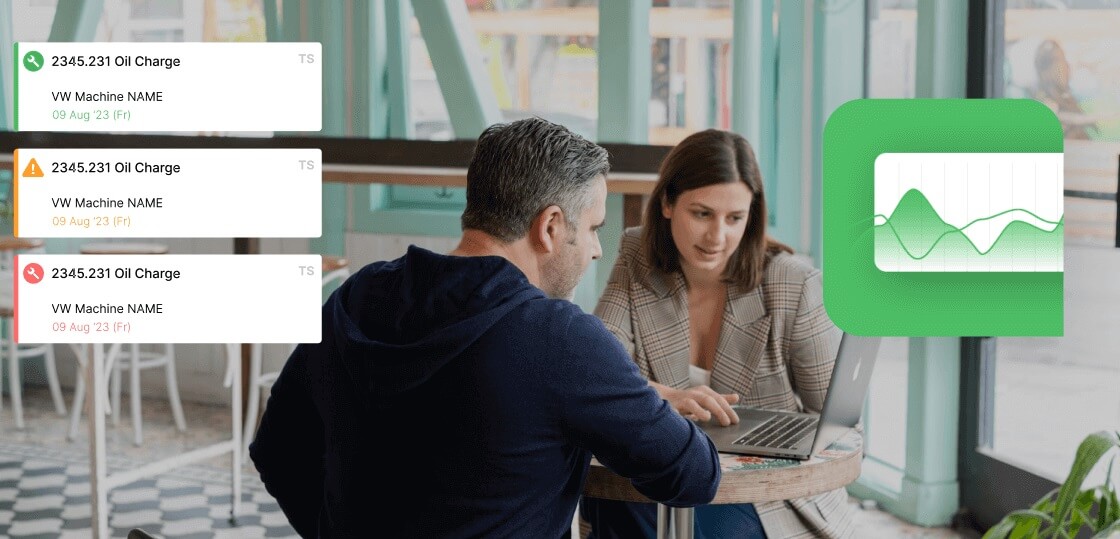
Когато таблицата ви е научила да мерите OEE правилно, идва моментът да я смените със система, която прави трите неща, които Excel не може: чете данни директно от машината (PLC или Computer Vision за по-стари линии), категоризира престоите автоматично от падащ списък и създава работна заявка към техниците, без оператора да напуска OEE екрана. Това превръща OEE от отчетен показател в инструмент за действие.
Колко време отнема настройката на OEE таблица в Excel?
За един обект и една линия, около ден работа. За цял завод с десет линии и три смени, седмици, и поддръжката става ежедневна задача.
Кой трябва да въвежда данните?
Сменният ръководител в края на смяната. Ако оставите това на оператора в движение, точността пада.
Какво е „добро" OEE?
За дискретно производство световният стандарт е 85%. Реалните средни стойности са 60-65%. Започнете от там, където сте, и преследвайте +5% на тримесечие.
Как разбирам кога да сменя Excel със система?
Когато настройката на таблицата ви отнема повече време от анализа на данните в нея. Или когато операторите спрат да въвеждат „защото няма смисъл".
Excel таблицата е добра първа стъпка. Но истинската стойност на OEE се отключва, когато данните идват в реално време, престоите се категоризират автоматично и работните заявки тръгват с един клик. Fabrico прави точно това, съчетава OEE мониторинг (включително без PLC, чрез Computer Vision) с CMMS за поддръжка, за да преминете от измерване към действие.
Вижте как Fabrico обединява OEE и поддръжката в една платформа.
Поискайте демо











 Вход
Вход
 Блог
Блог