


 Вход
 Блог
Мобилен компютър или операторски терминал за мониторинг на производството: какво да изберете

Накратко: Мобилен компютър или операторски терминал е мястото, където хората виждат състоянието на линията и регистрират причина за спиране с няколко докосвания. Изберете го първо според тази задача, след това според здравината и начина на свързване.
- Обичайното решение е фиксиран терминал (таблет, panel PC или киоск) при машината, плюс телевизор за статус. Телефон или преносим мобилен компютър е второто устройство за хора, които се движат.
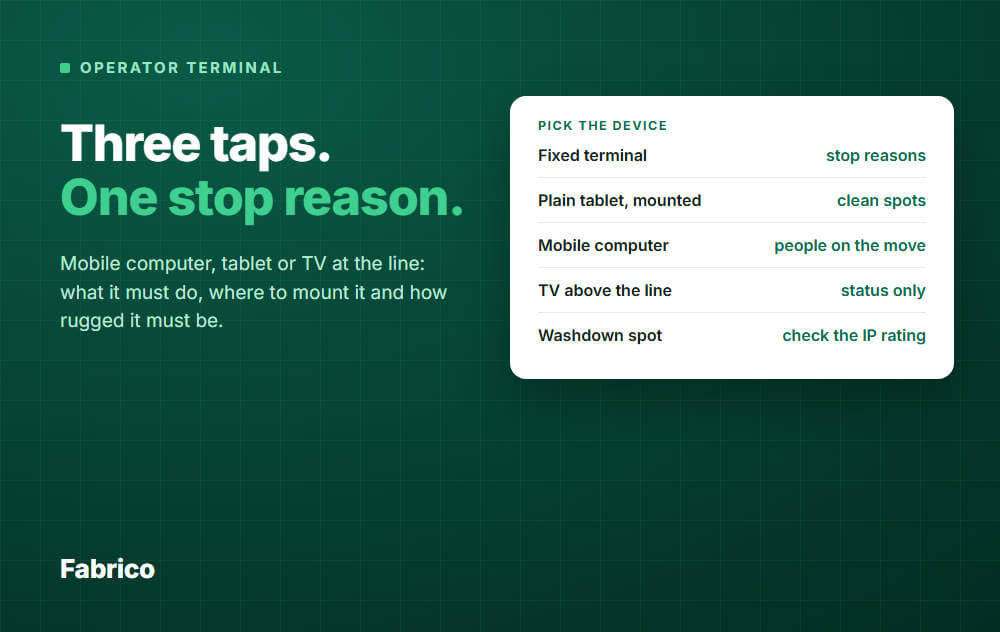
- Нашето правило: за въвеждане на причина за спиране трябват около 3 докосвания и под 10 секунди. Ако отнема много повече, хората го пропускат или го групират в края на смената.
- Съобразете здравината с реалното място: прах, водни струи, студ, ръкавици, отблясъци, изпускания.
- Тествайте Wi-Fi на точното място за монтиране и попитайте какво се случва, когато връзката прекъсне.
Какво е операторски терминал за мониторинг на производството?
Това е екранът на линията, където хората взаимодействат със системата за мониторинг.
Операторът вижда състоянието на линията и казва на системата това, което машината не може да знае: защо е спряла, кой продукт се произвежда, колко е брака.
Нарича се по много начини: терминал за цеха, MES терминал, операторски панел, киоск. Работата е една и съща.
HMI на машината е различно. Той контролира машината, докато мониторинг терминалът само събира и показва производствени данни.
„Мобилен компютър за мониторинг на производството" може да означава две неща.
- Фиксиран терминал: таблет в стойка, panel PC или киоск, който остава на линията.
- Мобилно устройство: телефон или здрав преносим компютър, който човек носи между линиите.
Много заводи използват и двете. Фиксираният обслужва оператора, а мобилният обслужва ръководителя, техниката и човек, който покрива три линии.
Където можете, вземете броя на произведеното и сигналите от машината чрез PLC или IoT сензор, за да не разчитате на ръчно писане. Това е същността на добрия софтуер за мониторинг на производството.
Какво трябва да прави устройството
Напишете този списък преди да разглеждате хардуер. Той решава избора на устройство.
Показва статус с един поглед
Работи, спряно или смяна, плюс цел срещу произведено, без нищо за скролване.
Ако операторът трябва да отвори меню, за да види дали линията е спряна, екранът е погрешен.
Записване на причина за спиране бързо
Това е основната задача на устройството. Всичко останало е второстепенно.
Големи бутони, кратък списък с причини, най-често използваните причини на едно докосване и без писане, освен за редки коментари.
Приемане на останалите входове от цеха
- Продукт и смяна, за да се използва правилната цел.
- Количество брак и преработка, идеално с цифрова клавиатура.
- Кратък коментар за спирания, които списъкът не може да обясни.
- За линии без сензори - начин да стартират и спират производството и да въвеждат произведени бройки.
Знае кой въвежда
Споделен екран се нуждае от бързо влизане и излизане в края на смяната. В противен случай спирането на следващата смяна ще бъде записано на грешно име.
Колко малко докосвания трябва да отнеме въвеждането на причина за спиране?
Нашето правило: около 3 докосвания и под 10 секунди. Това не е стандарт или измерен ориентир, така че го измерете с вашите оператори.
Добър път изглежда така:
- Докоснете „add a stop“ (или спирането вече е отворено на екрана).
- Докоснете машината, ако линията има повече от една.
- Докоснете причината.
Всяко допълнително докосване ви струва данни. При дълъг път хората избират първата подходяща причина, избират „друга“ или я оставят за по-късно.
Причината, въведена в края на смяната, е догадка. Причината, която никога не е въведена, остава в купа незакларирано време без продукция.
Още две правила държат пътя кратък.
- Кратки списъци. Покажете на всяка машина само причините, които й подхождат, групирани като планирани и непланирани.
- Праг за много кратки спирания. Не питайте за всеки 20-секунден запушване. Бройте ги от машинния сигнал и търсете модели по-късно, както в нашето ръководство за микроспирания.
Групите причини захранват OEE, така че ги задайте внимателно. Почивки и време без планирано производство излизат от планираното време за производство.
Разрушавания, запушвания и смени остават в планираното време за производство и намаляват наличността. Решете веднъж къде да поставите планираното почистване и го поддържайте еднакво на всяка линия.
Спирания под вашия праг са загуба на изпълнение, а не загуба на наличност. Няма стандарт, който да задава числото, така че използвайте едно и също на линиите, които искате да сравнявате.
Къде да го поставите
Поставете го там, където става спирането, не където е бюрото.
Правила за позициониране
- В обсега на ръката на оператора, на мястото, където стои, когато линията спре.
- В тяхната видимост, на удобна височина за очите. Не зад предпазител и не под коляното.
- Далеч от пръски и топлина, ако можете. Най-добре защитеният екран е този извън зоната на пръскане.
- Без отблясъци. Проверете го на обяд и под нощната смяна осветление.
Работен пример
Примерни данни, хипотетични закръглени числа. Една линия, една смяна, 12 спирания, които изискват причина.
- Терминал на линията: 10 секунди за спиране, така че 12 × 10 = 120 секунди, 2 минути на смяна.
- PC в офиса, 3 минути за придвижване: 12 × 3 = 36 минути на смяна.
Никой не извървява 36 минути на смяна, за да регистрира причини. Те ги групират в края или ги пропускат.
Затова фиксирайте разстоянието до екрана първо. Няма хардуерна марка, която да компенсира това.
Здравина: основите
Не купувайте най-здравото устройство по подразбиране. Купете това, което пасва на мястото.
| Условия на линията | Какво да проверите |
|---|---|
| Прах | Кутия, която държи праха навън, така че вентилациите и портовете да не се запушват. |
| Вода и измиване | IP рейтингът. IP65 означава прахонепроницаемо и защитено срещу водни струи с ниско налягане. Горещо, високо налягане измиване изисква по-висок рейтинг, като IP69K, който е прахонепроницаем и покрива водни струи с високо налягане и температура. |
| Студ или топлина | Работният температурен диапазон. Батериите в преносими устройства страдат най-много на студ. |
| Ръкавици и мокри ръце | Тествайте тъчскрийна с ръкавиците, които вашите хора наистина носят, и с мокър пръст. |
| Отблясъци | Яркост на екрана и покритие против отблясъци, тествайте под собственото си осветление. |
| Падания и вибрации | Монтаж, който държи здраво, и корпус, който оцелее при падане на бетон. |
| Почистване | Уплътнена повърхност, която можете да избършете. IP тестовете използват вода, така че проверете устойчивостта към вашите почистващи химикали с производителя. |
| Зони за храни | Правилото на сайта за стъкло и твърди пластмаси. Стъклен екран на таблета може да изисква противоударен вариант или място извън зоната. |
| Взривоопасни атмосфери | Устройство сертифицирано за вашата зона (ATEX или IECEx). Това е въпрос за ръководителя по безопасност, а не избор от каталог. |
| Захранване | Захранване на мястото за фиксирано устройство. Попитайте производителя как батерията се държи, когато е включена цял ден. |
Прочетете IP рейтинга внимателно. Много panel PC имат IP65 само на предния панел, така че проверете какво покрива и дали държи с включени кабели.
Обикновен таблет в добра стойка, в чиста зона, може да е достатъчен. Същият таблет в зона с пръски без калъф може да не издържи.
Най-добрият тест е прост: поставете едно устройство на реалното място за две седмици и вижте какво става.
Кога мобилен компютър е правилният избор?
Мобилен компютър е преносимо устройство, често със вграден баркод скенер, което човек носи из завода. Работен телефон може да свърши много от същата работа.
Подхожда, когато работата се движи с човека:
- Един човек покрива няколко машини или линии.
- Ръководители и техници имат нужда от статус и сигнали далеч от линията.
- Задачата започва със сканиране, например код на машина или етикет на материал.
Лошо подхожда като единствено устройство на линия с много спирания. Някой трябва да го има в ръка, когато спирането стане, а малкият екран е бавен за дълги въвеждания.
Ако купувате преносими, проверете също дали батерията издържа цяла смяна, дали скенерът чете вашите етикети и къде се зареждат между смените.
Свързаност и ИТ
Терминал, който не може да достигне системата, е мъртъв екран.
- Тествайте Wi-Fi на мястото за монтаж. Метални машини и рамки създават мъртви зони, които в офиса няма.
- Използвайте кабелна връзка за фиксирани терминали когато можете да проведете кабел. Това премахва цяла категория проблеми.
- Помислете за клетъчна връзка там, където Wi-Fi на обекта е слаб и ИТ не може да го оправи бързо.
- Попитайте какво се случва при пад на връзката. Задържат ли се записите и се изпращат по-късно, или се губят? Колко дълго? Издърпайте кабела по време на тест и вижте.
- Дръжте машинния сигнал по собствен път. Броячите и статусът на работа трябва да идват от PLC или сензор, а не от екрана на оператора.
- Заключвайте споделените устройства към приложението. Използвайте kiosk режим, където устройството го предлага, и именувайте някого, който е отговорен за обновленията.
Питайте ИТ рано. Те ще имат правила за устройства в мрежата и е по-добре да ги чуете преди да купите.
Терминал, телефон или телевизор?
Това са три различни задачи. Много проекти се опитват да накарат едно устройство да върши и трите.
| Устройство | Най-добро за | Слабо при |
|---|---|---|
| Фиксиран терминал (таблет, panel PC, киоск) | Въвеждане от оператора на линията: причини за спиране, продукт, брак | Достиг към хора, които се движат |
| Телевизор или голям екран за статус | Статус видим от разстояние, за всички | Няма въвеждане. Показва, не пита. |
| Телефон или преносимо | Ръководители, техници и всеки, който покрива няколко линии; сигнали когато линия спре | Дълги сесии на въвеждане. Малък екран е бавен при много спирания. |
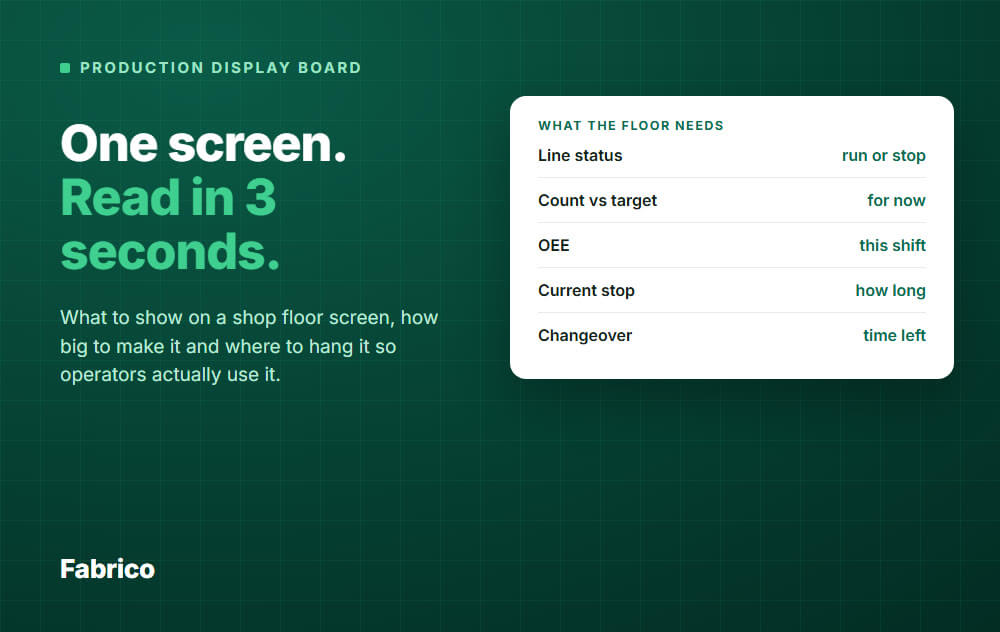
Телевизорът работи като визуално управление, като табло в стил andon. Той не заменя място за въвеждане на причина.
Чести грешки
- Избор на хардуер преди задачата. Напишете списъка със задачи първо, после избирайте устройството.
- Монтиране за инженера, не за оператора. Ако операторът трябва да ходи, данните страдат.
- Никога не тествайте Wi-Fi на мястото. В работната зала работеше.
- Прекомерна покупка на здравина или недоизмерена там, където има измиване с вода.
- Забравяне на прегледа. Ако никой не чете причините, операторите спират да ги въвеждат.
Как изглежда добре
| Област | Слабо | Добре |
|---|---|---|
| Позициониране | На бюро, далеч от линията | На линията, в обсег |
| Причина за спиране | Менюта, писане, много стъпки | Около 3 докосвания, записано по време на спирането |
| Статус | Отваря се при поискване | На TV и на главния екран на терминала |
| Здравина | Същото устройство навсякъде | Избрано според мястото, тествано две седмици |
| Мрежа | Предполага се | Тествана чрез ходене, поведение при прекъсване известно |
| Движещи се хора | Ходят до екран | Телефон с известия |
Как Fabrico обработва устройството на оператора
Fabrico е лек MES в облака. Взема OEE и време на престой от машинните данни (PLC, IoT сензор или камера) и добавя причината за спирането от човека на линията.
Работи на iOS и Android и в браузър, на таблети и телефони. Panel PC или киоск биха използвали браузъра, така че тествайте модела си на линията преди покупка.
- Карта „The line is down". Когато машинният сигнал показва спиране, карта показва брояча на престоя и бързи действия: Add stoppage reason, Start changeover и Task.
- Двустепенна причина. Машинният сигнал дава началото и продължителността на спирането. Операторът избира машината, след това причина от списък, договорен с вашия екип.
- QR кодове. Оператор, който обслужва няколко машини, може да сканира кода на машината, за да я отвори, с която и да е камера на телефон.
- Ръчен режим за линии без сензори. Операторите въвеждат бройки и спирания на таблет.
- Брак по причина. Операторите записват брак и преработка ръчно, с причина.
- Статусен TV екран. Екран при линията показва живия статус, OEE и произведено спрямо целта.
- Права базирани на роли. Вие контролирате кой какво може да прави в приложението.
- Микроспирания. Спирания от няколко секунди се откриват от машинния сигнал и се изброяват отделно от дългите спирания.
- Известия. Push, in-app и имейл известия, с правила по роля и смяна, за хора, които не са на екрана.
Какво не прави: Fabrico няма офлайн режим. Това е облачна платформа, така че се нуждае от връзка там, където хората я използват.
Затова тестът на Wi-Fi, описан по-горе, е задължителен, а кабелът е по-добрият избор за фиксиран терминал.
Тази статия не посочва конкретно устройство като одобрено от Fabrico. Монтажът, калъфът, мрежата и моделът на всяко място са вашите проверки.
Book a demo или Contact us за да видите картата за спиране на линията и избора на причина на екрана и да попитате за вашите линии.
Какво хората питат след това
Дали TV е достатъчен за мониторинг на производството?
За осведоменост — да. За обясняване на загубите — не.
TV показва, че линията е спряна. Без устройство за въвеждане, причината остава по памет и престоят остава необяснен.
Вижте софтуер за проследяване на престой за това как системите улавят причината.
Таблет или panel PC на машината?
И двете работят. Софтуерът и мястото решават.
Таблет в стойка обикновено е по-евтин, бърз за замяна и лесен за преместване. Panel PC обикновено е вграден и фиксиран, и много са запечатани.
Изберете запечатан panel или здрав таблет, където има измиване, или тежко натоварване. Изберете обикновен таблет, където мястото е чисто и може да бъде преместван.
Могат ли операторите да използват собствените си телефони?
Понякога. Това е въпрос на ИТ и политика повече, отколкото технически.
Fabrico има приложения за iOS и Android, така че телефон може да свърши работа. Но личен телефон в мокра или прашна зона е рисков, и много обекти не го допускат в цеховата мрежа, така че попитайте ИТ първо.
Нуждаем ли се от терминал при всяка машина?
Не винаги. Един на линия работи, когато един оператор може да го достигне с няколко крачки; дълги линии или няколко души изискват повече.
Тестът е разходката: ако хората избягват екрана, защото е далеч, преместете го или добавете още един.
Ако линията няма сензори?
Тогава операторът е и източник на данни за работно време и продукция. Използвайте ръчен режим със старт/стоп бутони, въвеждане на произведени бройки и бързи бутони за общите причини.
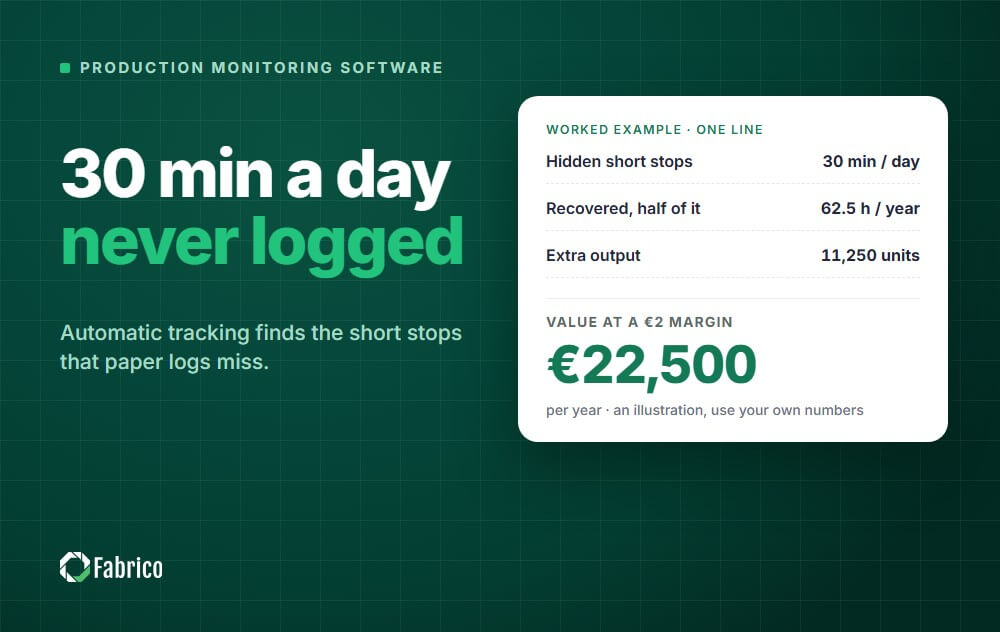
Кратките спирания обикновено остават незаписани и се появяват само като загуба на скорост. Сензор премахва нуждата от писане и ги улавя.
Можем ли да използваме HMI на машината като терминал?
Понякога, но рядко е бързият вариант. HMI принадлежи на управлението на машината, така че добавянето на екрани за причини често изисква работа от производителя на машината или вашия инженер по управление.
Отделен терминал оставя системата за управление непокътната и дава на всяка машина един и същи екран.
Искате да видите въвеждане на спиране в приложението преди да купите хардуер? Book a demo или Contact us.
Не сте сигурни кои спирания ви струват най-много? Нашето поле наръчник, why lines stop, показва как да сложите цена на спрян час.
Свързани статии

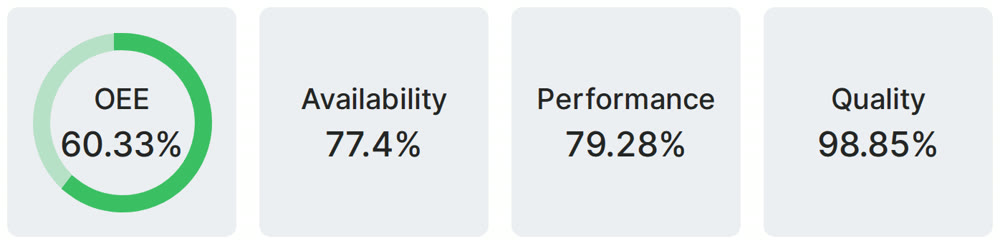
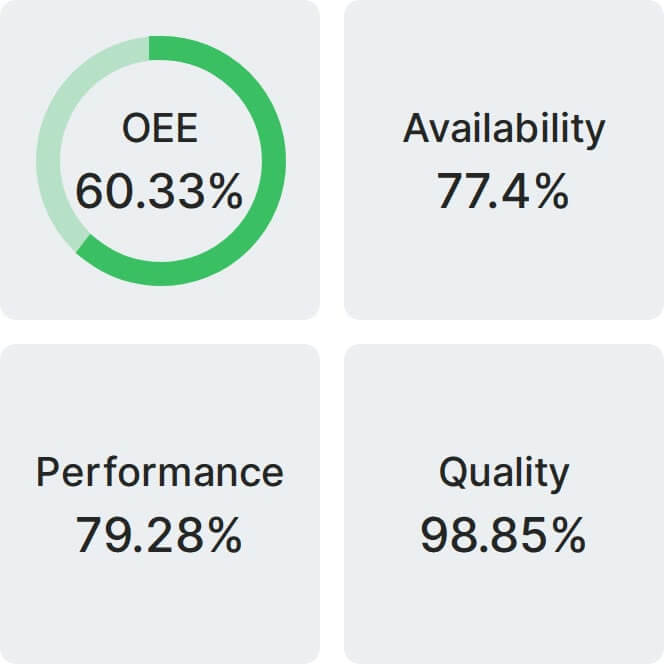
Реални плочки на Fabrico, примерни данни.